怎么用Word做简历封面 大学生个人简历封面
一、怎么用Word做简历封面
1、
当你找工作,在做自己简历的时候,发现做封面很麻烦,本教程教你怎么用Word做漂亮的简历封面。
2、第一步:新建WORD文档,打开WORD文档。
3、第二步:点击插入——“图片”
4、第三步:单击图片,“布局选项”——“四周环绕型”,把图片拉开,填充满整个背景。
5、第四步:点击插入文本框,在文本框输入文字
6、第五步:单机文本框空白处。把填充线条和填充颜色,选择为“无填充”。调整字体,位置
7、第六步:用“4”“5”步的方式设置个人信息。
二、如何使用wps/word制作个人简历封面
1、从电脑上找一张适合于做封面的图片,该图片要有一定的象征意义,具有正能量,图片选择好坏可能会直接决定了考官对你的印象,下图所示的图片可以作为简历的背景图。使用专业的工具将图片进行裁剪,能够刚好使用A4图纸大小。
2、打开WPS文字软件并新建一个空白文档,如下图所示。
3、点击上方菜单栏里的【页面布局】,找到【背景】选项按钮,点击背景选项按钮弹出下拉菜单,下拉菜单里可以看到【图片】选项,如下图所示。
4、点击【图片】选项,弹出填充效果窗口。
5、再点击【选择图片】选项,从本地电脑上选择已剪切的图片,如下图所示。
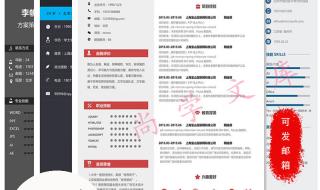
6、点击【确定】按钮,即可为空白文档添加了背景图片,如下图所示。
7、在文档内输入个人简历字样,可设置居中显示,下方可以输入求职者姓名及毕业院校等信息,一张简单的个人简历封面就做好了。如下图所示。
三、个人简历怎么写简历怎么写
1、
个人简历怎么写,相信很多朋友们对此都很感兴趣,下面就和大家来分享一下,希望可以帮助到大家。
2、第一步:在简历最上面,居中写个人简历和履历表,封面不要太花哨。
3、第二步:在标题下方,按照一定格式依次写自己个人信息。
4、第三步:介绍自己的学历,所学专业,主修课程,专业特长,这是自己的经验之谈,这个对自己挺重要的,有什么实践实习打工经历都可以写一下。
5、第四步:详细介绍自己曾经工作的职务,职责,业绩等。求职信突出自己的优势,多写和自己想要应聘职位的相关信息。要简洁切勿长篇大论。
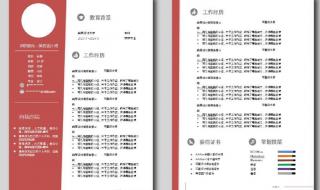
6、第五步:将自己获得的专业证书,获奖证书,技能证书等写上。
须知
奥盾知识所有的摄影作品、视频教程、文章内容及教程截图均属于本站原创,版权为本站所有。
奥盾知识旨在督促自己学习总结经验,分享知识,提供的软件、插件等相关资源仅供学习交流之用。
奥盾知识分享的部分内容来源于网络,旨在分享交流学习,版权为原作者所有。
奥盾知识提供的资源仅供日常使用和研究,不得用于任何商业用途。如发现本站软件素材侵犯了您的权益,请附上版权证明联系站长删除,谢谢!
根据二oo二年一月一日《计算机软件保护条例》规定:为了学习和研究软件内含的设计思想和原理,通过安装、显示、传输或者存储软件等方式使用软件的,可不经软件著作权人许可,无需向其支付报酬!鉴此,也望大家转载请注明来源! 下载本站资源或软件试用后请24小时内删除,因下载本站资源或软件造成的损失,由使用者本人承担!
本网站尊重并保护知识产权,根据《信息网络传播权保护条例》,如果我们转载的作品侵犯了您的权利,请邮件通知我们,我们会及时删除。
转载请注明出处>>怎么用Word做简历封面 大学生个人简历封面